


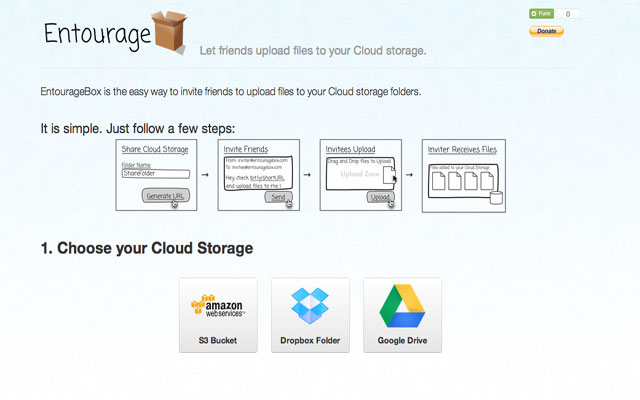
تتيح مواقع التخزين السحابي إمكانية مشاركة الملفات أو المجلدات المخزنة سحابياً مع العديد من المستخدمين، ولكنها لاتتيح للمستخدمين الآخرين إمكانية رفع ملفات إلى مجلدات مستخدم آخر.
موقع http://www.entouragebox.com يتيح لمستخدمي “جوجل درايڤ”، “دروب بوكس” و خدمة أمازون للتخزين السحابي إمكانية السماح لمستخدمين آخرين برفع الملفات إلى حساب مستخدم آخر.
بعد الدخول إلى الموقع يحدد المستخدم الخدمة التي يرغب باستخدامها، ثم يقوم بتسجيل الدخول بحسابه والسماح للموقع بالحصول على الصلاحيات المطلوبة، بعدها تظهر للمستخدم الصفحة الخاصة بالمشاركة، حيث يمكن ارسال رسالة بريدية أو عن طريق تويتر، فيسبوك وجوجل بلس إلى المستخدم الثاني تتضمن رابط ليتم رفع الملفات إليه.
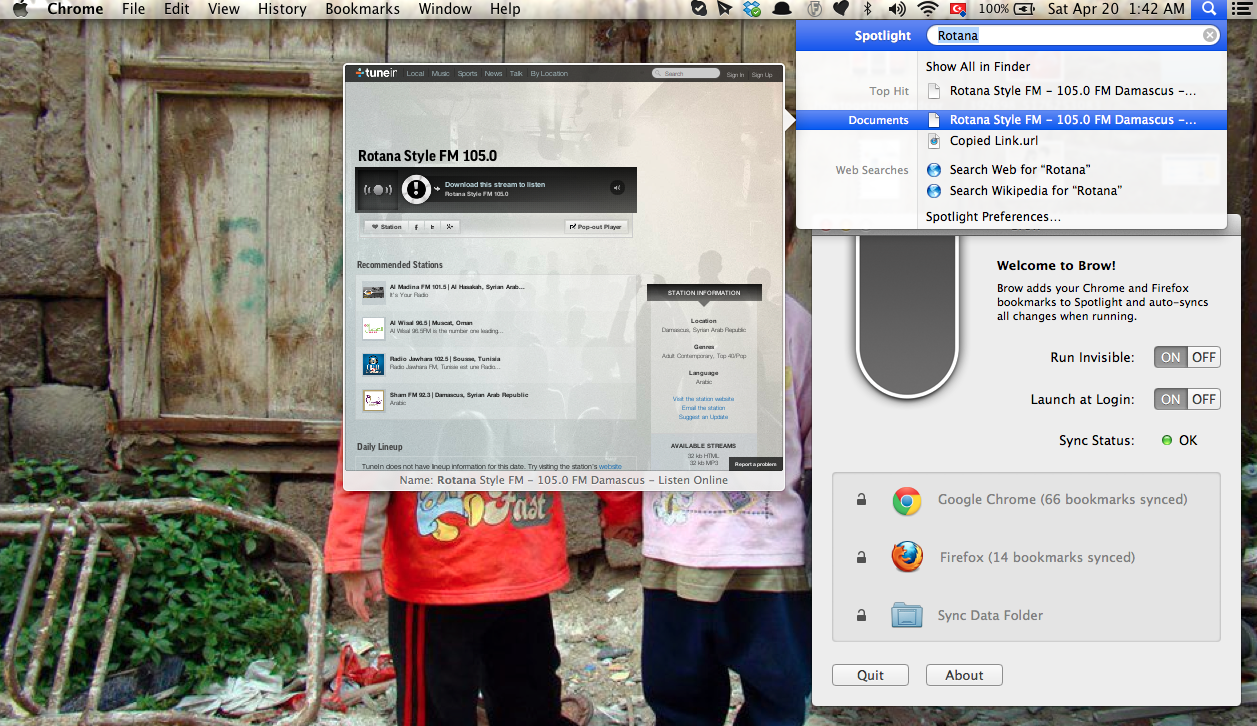
- تطبيق لدمج المواقع المفضلة مع نتائج البحث في نظام ماك
يحسّن برنامج “Brow” لنظام ماك من خاصية البحث الموجودة مسبقاً في النظام، حيث يقوم بدمج المواقع المفضلة المحفوظة في جوجل كروم وفايرفوكس مع نتائج البحث.
بعد تنزيل التطبيق وتشغيله، يقوم المستخدم بالضغط على زر “منح صلاحيات” الموجود بجانب متصفح جوجل كروم وفايرفوكس بالإضافة إلى مجلد البيانات التي تمت مشاركتها، بعدها يقوم بالضغط على “تشغيل بالخلفية” في حال رغب بإخفاء نافذة التطبيق، بعد الإنتهاء من هذه الخطوات يلاحظ ظهور لون أخضر بجانب عبارة “حالة المزامنة” وتعني أن العملية تمت بنجاح وستظهر المواقع المفضلة مع نتائج البحث.
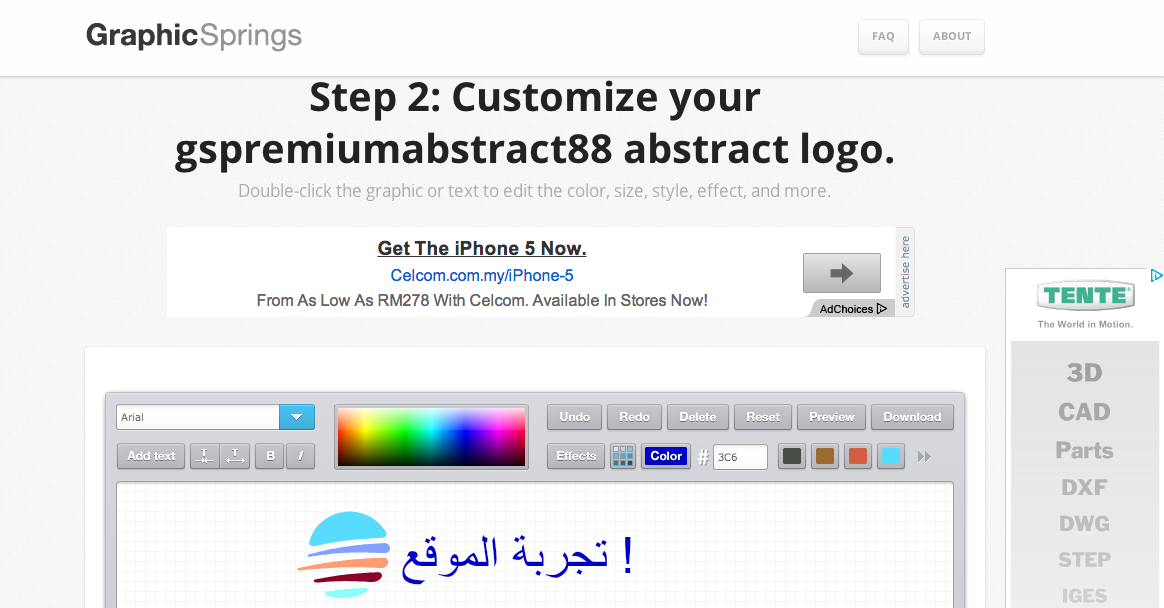
- موقع لإنشاء شعارات جديدة اعتماداً على شعارات مصممة مسبقاً
موقع http://www.graphicsprings.com يقدم للمستخدم إمكانية إنشاء شعار Logo خاص به اعتماداً على شعارات مُصممة مسبقاً يوفرها الموقع.
بعد الدخول إلى الموقع، يضغط المستخدم على زر “إبدأ بشعارك” Start your logo الموجود في منتصف الصفحة تقريباً، ثم يعرض الموقع للمستخدم الشعارات الموجودة ليختار أحدها ويبدأ بالتعديل على الألوان وإضافة نصوص وكذلك إضافة بعض التأثيرات.
بعد الإنتهاء من التصميم يمكن مشاهدة النتيجة النهائية من خلال زر “استعراض” Preview الموجود في الأعلى، كمان يمكن تحميل الشعار بصيغ مختلفة مثل “JPEG”، “PNG” بالإضافة إلى “SVG”.
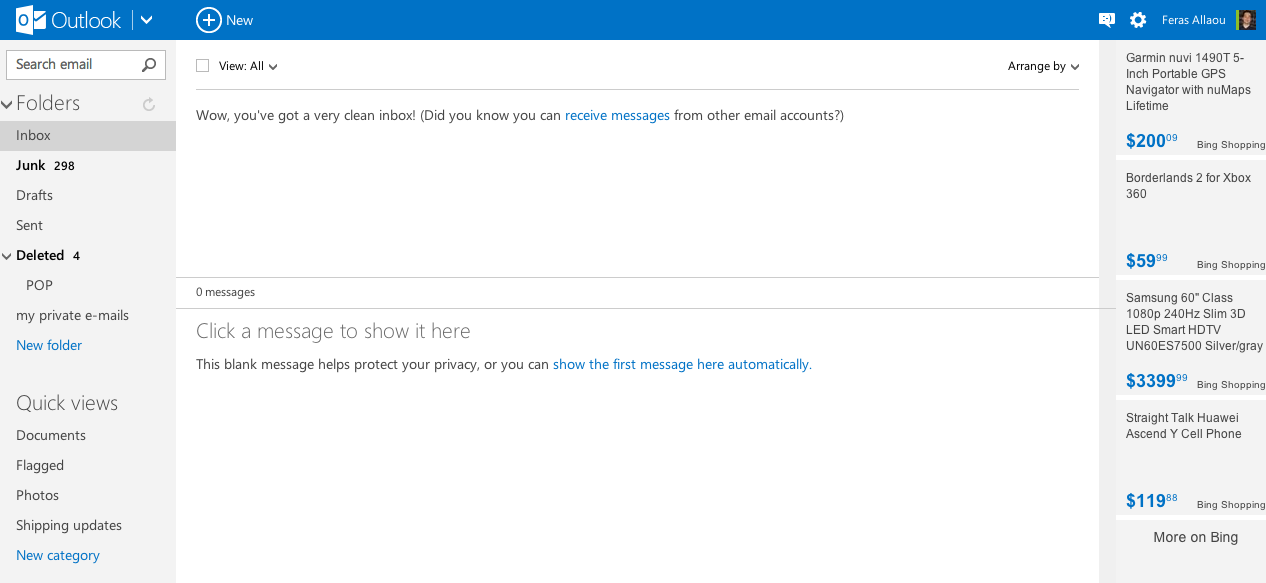
- طريقة تفعيل ميزة “التحقق بخطوتين” في بريد آوت لوك
كغيره من المواقع الكبيرة على الإنترنت، أطلق موقع “آوت لوك” ميزة حماية الحساب والتحقق من هوية المستخدم عن طريق خطوتين.
لتفعيل هذه الميزة، ندخل إلى حساب بريد “آوت لوك” وفي زاوية الصفحة عند الصورة الشخصية نقوم بالضغط لتظهر لنا قائمة نختار منها “إعدادات الحساب”، بعد ذلك نختار من القائمة “معلومات الآمان”، يقوم الموقع هنا بارسال رسالة للمستخدم على البريد الإلكتروني البديل أو الهاتف المحمول للتأكد من صحة هويته، وعند وصول الرسالة نجد في داخلها رمز “كود” نقوم بوضعه في الموقع من أجل الدخول إلى إعدادات الأمان الخاصة بالحساب.
بعد ادخال الرمز تظهر لنا معلومات الأمان نبحث فيها عن “إعداد التأكد بخطوتين”، يختار المستخدم هنا مكان وصول رمز التأكيد أو التنبيه عن أي عملية تسجيل دخول جديدة بعدها يتم وصول رسائل إلى هاتفه المحمول تخبره بنجاح تفعيل الميزة.
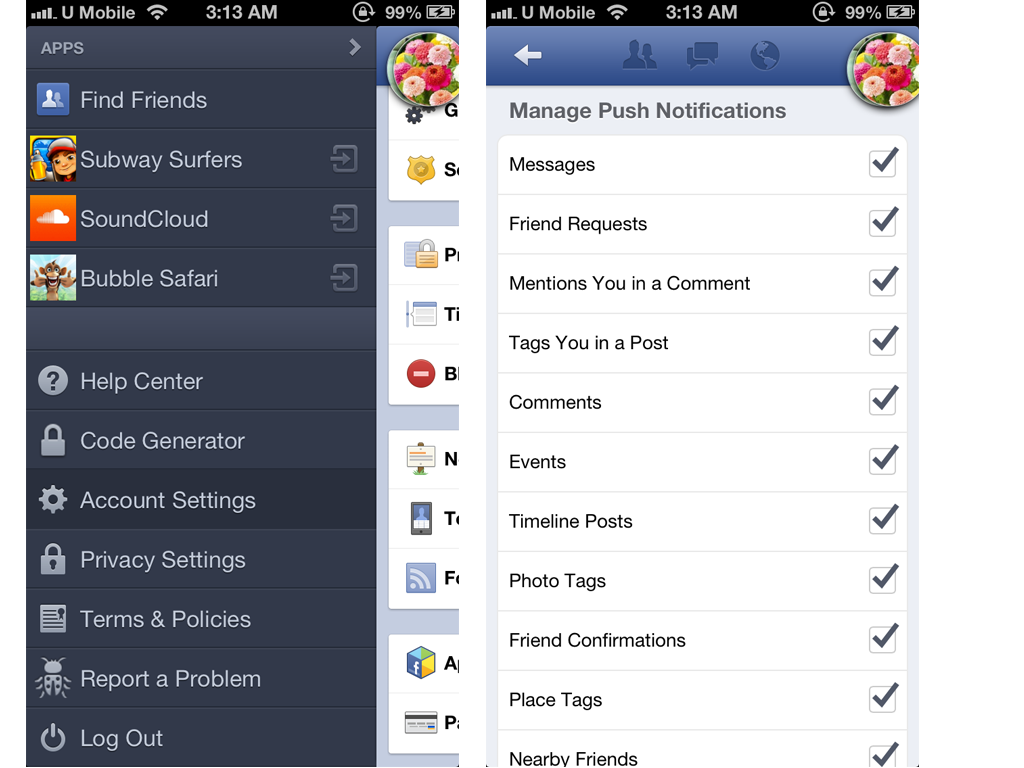
- طريقة “إيقاف تتبع” حالة أو صورة في فيسبوك عن طريق تطبيق الهاتف
يمكن في موقع فيسبوك “إيقاف تتبع” أي حالة أو صورة قام المستخدم بكتابة تعليق عليها من أجل التخلص من التنبيهات الكثيرة التي قد تصل.
يمكن أيضاً إيقاف تتبع أي حالة أو صورة عن طريق تطبيق فيسبوك للهواتف المحمولة، وذلك من خلال فتح التطبيق، والضغط على زر القائمة في الزاوية اليسرى، نختار منها “إعدادات الحساب”، ونضغط بعدها على “التنبيهات” ، تظهر لنا في البداية التنبيهات الحالية التي تصلنا، بالضغط على زر “تعديل” يمكن التحكم فيها و”إيقاف تتبع” الحالة أو الصورة المحددة.
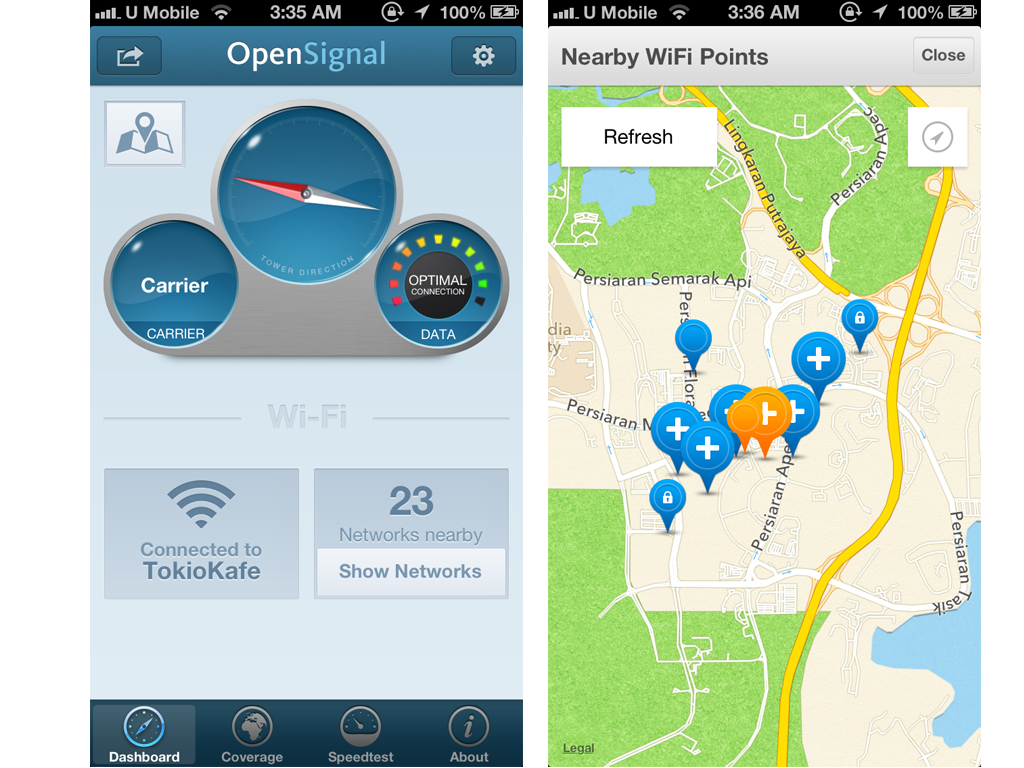
- تطبيق لمعرفة الشبكات اللاسلكية المجاورة على “آي أو إس” و”آندرويد”
يتيح تطبيق “OpenSignal” الذي يتوفّر على أجهزة “آي أو إس” وآندرويد، إمكانية معرفة جودة شبكة البيانات المتصل بها المستخدم بالإضافة إلى الشبكات اللاسلكية القريبة.
بعد تنزيل التطبيق وتشغيله، يعرض في التبويب الأول الشبكة الحالية المتصل بها سواءً كانت لاسلكية أم شبكة بيانات الجيل الثالث، أما التبويب الثاني فيعرض الشبكات اللاسلكية المتوفرة بالقرب من المستخدم وحالتها فيما إذا كانت محمية بكلمة مرور أو مفتوحة للعموم، التبويب الثالث يقوم بعمل اختبار لسرعة الشبكة الحالية ومن ثم يعرض للمستخدم سرعة التنزيل والرفع إلى الإنترنت.