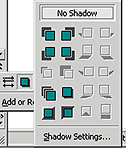
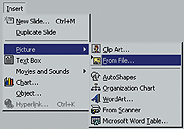
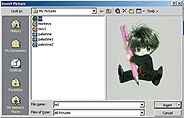
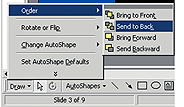
الاثنين 6 رمضان 1423 هـ الموافق 11 نوفمبر 2002 هل تخيلتم من قبل انه بامكانكم اضافة صوركم المفضلة الى مكتبة `dG clipart الخاصة بكم؟ هذه حقيقة وليست خيالاً مع برنامج الباور بوينت دعوني اعرض عليكم كيفية تنفيذ ذلك بنفس السهولة التي عهدناها من الباور بوينت في كل خطواتنا السابقة. الامر ليس قاصراً على استخدام كليب آرت او صور من متحف الكليب آرت، فالباور بوينت يسمح لنا بادخال صور من مصادر اخرى. دعنا نقول اننا استخدمنا برنامج جافيك لتكوين لوجو جميل لمدرستنا او مقر عملنا ونريد ادخال هذا اللوجو داخل مقدمة الباور بوينت.. كيف سيكون ذلك، اليكم الطريقة: ـ اضغط قائمة insert ـ في الخانة الفارغة المكتوب جوارها look in ابحث عن المكان الذي خزنت عليه صورك سواء كانت my picture hG my document او غيرها. ـ في خانة file name ادخل اسم الملف ثم اضغط على زر الـ insert?é>!S . ان الرسمة تم ادخالها للشريحة شكل 3. لكن ماذا لو كنا نعمل مع اكثر من صورة فوق بعضها وتعثر علينا الحصول على الصورة التي نريدها في الامام. من الممكن حدوث ذلك بالفعل ولكن البرنامج لديه وظائف تحل هذه المشكلة. ترتيب الصور احياناً نكون تصميماً يرقد فيه ثلاثة ألوان فوق بعضها، اللون الازرق في الخلف والاصفر في المنتصف والبرتقالي في المقدمة ونحن نريد ان نرسل اللون البرتقالي للخلف كيف يمكننا عمل ذلك؟ شكل 4 دعونا نرى: اضغط على اللون البرتقالي لتختاره ثم شريط ادوات الرسم اضغط على زر الرسم، وسوف تظهر قائمة الرسم. اشر الـ order ثم اضغط على send to back شكل 15. ولاحضار اللون البرتقالي للامام مرة اخرى: اضغط على اللون البرتقالي لتختاره. اضغط على قائمة الرسم واشر الى order ثم اضغط على bring to front شكل 16. مازال هناك امر آخر وهو اننا بامكاننا اضافة ظلال للاشكال وهذا من الوظائف الرائعة للباور بوينت. اضافة ظلال للصور دعونا نحاول اضافة ظلال للشكل باستخدام زر الظل shadow button اضغط على الشكل لتختاره على شريط مهام الرسم اضغط على زر الظل ثم اضغط على شكل للظل وستجده تحول الى صورتك.